
広告リンクを含みます。
Cubaseに決めたものの、Elements・Artist・Proのどれを選べばよいのか。ギターを録るだけでもProが必要なのか、Elementsで始めて困らないのか、迷いますよね。
この記事の機能比較はCubase 15で確認した内容です。新規購入向けには、Cubase 16の通常版を案内します。
Cubase 15は、自分が録った音を、どのように編集して仕上げるかから選ぶと、必要なグレードを絞れます。ギターやドラムを使い始めるための共通機能と、上位版で追加される機能を分けて見ていきましょう。
音楽経験が長いからPro、初心者だからElementsと決める必要はありません。必要な機能があるグレードを選びます。
Cubase 15は必要な作業からグレードを選ぶ
ギターを録り、ドラムやベースを重ねて曲にする基本の制作は、Elementsでも始められます。何度か録ったソロから良い部分を選んで仕上げたい場合は、Artistの専用コンピングが判断材料になります。
「音を録れるか」と「録った演奏を選び直しやすいか」は、別の比較軸です。最初からすべての機能を調べる前に、自分が行う編集を思い浮かべてみましょう。
ほかのDAWと迷っている段階なら、Fender Studio ProとCubaseの比較もご覧ください。この記事では、CubaseのElements・Artist・Proをどう選ぶかに絞ります。
Elements・Artist・Proの違いを同じ表で確認する
Cubase 15の公式比較表から、ギター録音を始めるときに見たい項目をまとめました。
VST Amp Rack、Groove Agent SE、サイドチェインは、Elements・Artist・Proのすべてに共通しています。この機能を使うためだけに、Proへ上げる必要はありません。
表は左右にスクロールできます。
| 比べる機能 | Elements 15 | Artist 15 | Pro 15 |
|---|---|---|---|
| オーディオトラック数 | 48 | 無制限 | 無制限 |
| ギター用VST Amp Rack | 付属 | 付属 | 付属 |
| ドラム音源Groove Agent SE | 付属 | 付属 | 付属 |
| 専用コンピング | なし | 対応 | 対応 |
| VariAudio 3 | なし | 対応 | 対応 |
| サイドチェイン | 対応 | 対応 | 対応 |
| ステム分離 | なし | なし | 対応 |
この表はCubase 15の通常の製品版を比較しています。機材付属のAI・LE、以前のバージョンとは分けて確認してください。
トラックは、ギター、歌、ベースなどの音を並べる単位です。トラック数の上限と、オーディオインターフェースで同時に録れる入力数は同じ意味ではありません。録りたい編成と機材の両方から考えます。
Elementsは、基本の録音と一部分の録り直しから始める方に
ギターを1本録り、間違えた箇所を録り直して、不要な部分を切る。こうした基本の録音・編集から始めたいなら、Elementsを候補にできます。
VST Amp Rackでギターの音を作り、Groove Agent SEでドラムを鳴らすこともできます。録音するためだけに、最初からProを選ぶ必要はありません。
1回ずつ録って直す方法で仕上げられるなら、Elementsで必要な作業が足りるかを先に確かめましょう。専用のコンピングがないことは、音声を切って並べる基本編集ができないという意味ではありません。
私もElements 15で、間違えた1か所を録り直し、不要な部分を切るだけなら困りませんでした。ギターを録り、付属のドラムで伴奏を作る簡単な曲でも、不足を感じませんでした。
一方、何本ものテイクから何度も選び直すようになると、素材を移動して整理する作業が増えました。自分の録り方がこの方向へ進むなら、Artistとの違いを先に見ておく方が選びやすくなります。
Artistは、複数テイクの選び直しを使いたい方に
同じソロを何回か録り、出だしは1回目、後半は別の演奏を使いたい。こうした仕上げ方で役立つのがコンピングです。
ArtistとProは専用のコンピングに対応しています。レーンに並ぶ演奏を聴き比べ、使う区間を選びながら、1本の演奏へまとめられます。
ElementsとArtistの分かれ目は、複数の演奏を残しながら、使う部分を選び直す作業が必要かどうかです。録音回数が多いだけでなく、その後の選び方まで考えてみてください。
良い部分を増やしすぎず、通しの演奏を基準にする
Artist 15では、レーンに並ぶ演奏を聴き比べ、チョーキングの上がり方が好きなテイクを残せたことが印象に残っています。ミスを避けるだけでなく、演奏の表情を選べました。
ただ、選択を増やしすぎると判断がぶれました。私は、まず一番よい通しの演奏を決め、気になった部分だけを選び直す方が仕上げやすかったです。
機能で区間を選べても、必ず自然につながるわけではありません。つなぎ目とフレーズ全体を聴き直し、必要に応じてフェードも整えます。細かな編集方法は、Cubase 15の公式コンピング手順でも確認できます。
VariAudioやPro固有機能は、行う作業があるかで判断する
ArtistからProへ上げるかは、「Proにしかない何を使うか」が具体的になってから考えます。上位版にしただけで、自動的に録音や演奏の仕上がりが良くなるわけではありません。
録音した歌の音程編集は、ArtistとProのVariAudioを確認
ギターに歌を重ねる方は、録音した歌の音程を編集したいかも考えてみてください。Cubase 15の公式表では、VariAudio 3はArtistとProに搭載され、Elementsにはありません。
歌を録ること自体と、VariAudioで音程を編集することは別です。歌の基本録音だけで上位版が必要とは限りません。別の音程編集ソフトをすでに使っている場合も、同じ機能を重ねて買う必要があるかを考えましょう。
ステム分離は、完成した音声をパートに分けたいときに
ステム分離は、ボーカルやドラムなどが混ざった音声をパートへ分ける機能です。自分のギターを別トラックへ録ることや、もともと分かれたトラックを書き出すこととは違います。
私はPro 15で、自作の短いデモをステム分離し、伴奏の聴こえ方を確かめました。パートを聴き分ける助けにはなりましたが、残響が不自然に分かれる部分もあり、元の録音トラックの代わりにはできませんでした。
録り直したギターソロを選んで仕上げる目的だけなら、私にはArtistの編集機能で足りました。Proのステム分離は、それとは別の用途として考えています。
Control Roomなど、ほかの固有機能も公式表で照合する
Proには、Control Roomなど、この記事の表に絞り切れない機能差もあります。共同制作や別の制作目的で必要な機能が決まっている場合は、その名前を公式比較表で確かめてください。
また、サイドチェインはCubase 15ではすべてのグレードで使えます。以前のバージョンやほかのDAWの情報を、Cubase 15の仕様と混同しないようにしましょう。
通常版・アップグレード版など、購入条件を取り違えない
Cubaseは、Elements・Artist・Proの名前に加えて、商品ごとの購入条件も確認する必要があります。
初めて買う方は、安く見える商品を選ぶ前に、対象の旧版やライセンスを持っている人向けではないかを確かめてください。商品名に「Cubase 16」とあっても、誰でも使える新規ライセンスとは限りません。
表は左右にスクロールできます。
| 見る項目 | 確認すること |
|---|---|
| エディション | Elements・Artist・Proのどれか |
| 通常版 | 新規に購入するライセンスとして、自分の条件に合うか |
| アップデート・アップグレード | 所有する旧版・下位版が、その商品の対象に入るか |
| クロスグレード | 対象として指定された他社製品などを所有しているか |
| アカデミック版 | 購入資格と利用条件を満たすか |
| 対応環境 | パソコンのOS・仕様と、録音機器のドライバーが対応しているか |
機材付属のCubase AI・LEや、以前のCubaseを持っている方は、そのライセンスが使える購入方法を確認しましょう。通常版を買い直す前に、販売元や公式の案内へ照合します。
後からArtistやProへ移る選択肢はありますが、最初から上位版を買う場合と総額が必ず同じとは限りません。対象商品、時期、購入条件を見て判断してください。
導入するときは、Steinberg Download Assistantがダウンロードとインストール、Steinberg Activation Managerがライセンスの有効化を担当します。受け取ったコードと登録アカウントを、購入店の案内に沿って確認します。
新規購入向けのCubase 16通常ダウンロード版です。
この欄の広告リンク経由で、当サイトに紹介料が入る場合があります。
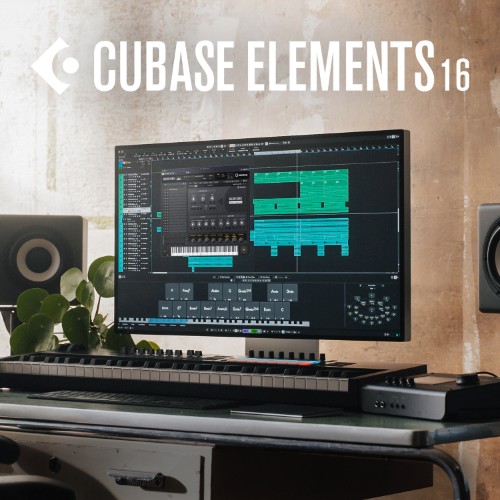
Cubase Elements 16
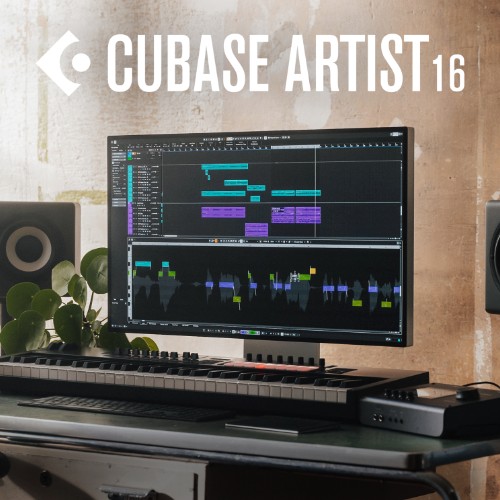
Cubase Artist 16
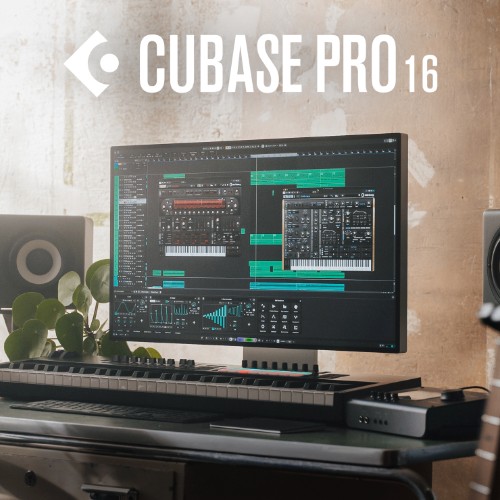
Cubase Pro 16
自分に合うCubaseのグレードを選ぶチェックリスト
最終的には、行う作業を3つ書き出し、その機能が含まれるグレードを選びましょう。トラック数や付属品の数だけを比べるより、判断しやすくなります。
- どのように録り直すか
1か所ずつ録り直して切り貼りするならElementsから。何本かの演奏を残して選び直すなら、Artistのコンピングを比べます。
- 歌や別のパートを、どこまで編集するか
VariAudioで歌の音程を編集したいならArtist・Pro。録音だけか、別の編集ソフトを持っているかも合わせて考えます。
- Pro固有の機能を使う目的があるか
自作デモのステム分離など、使う場面を具体的にします。必要な機能がArtistにそろっていれば、Proに上げることを急ぐ必要はありません。
私がギターを録り直してソロを仕上げるなら、コンピングを使えるArtistが合いました。一方、1回ずつ録って直す方法ならElementsでも進められます。ご自身の録り方に合わせて選んでください。

機能の提供差はSteinberg公式のエディション比較表を参照しています。購入時は、選んだ商品の対象ライセンスと対応環境も確認してください。

