
広告リンクを含みます。
Cubase 16で曲作りはどう変わるのか。15でギターを録り、打ち込みもできていると、新機能の一覧だけでは更新する理由を決めにくいですよね。
私は、プラグインをすべて常に最新版にする必要はないと考えていますが、DAWは最優先で新しくする派です。作曲や録音の品質、作業の速さに関わる制作の中心なので、よく使う機能が改善されるなら早く取り入れたいと思っています。
Cubase 16は、インストゥルメントスタック、MIDI編集、ステム分離などに変更が加わりました。この記事では、15で行っていた作業と16の機能を並べ、更新する理由を具体的にします。
Cubase 16と15の違いを、いつもの制作作業で比べる
同じ音源を鳴らせるかより、その作業をどう進められるかを見ると、変更点が自分に必要かを判断しやすくなります。録ったギターのテイクを選ぶこと、MIDIの発音位置を整えること、音源を重ねることは別々の作業です。
| よく行う作業 | Cubase 15での進め方 | Cubase 16の変更 | 対応グレード |
|---|---|---|---|
| コードを少しずつずらして発音 | ノートの開始位置を調整 | キーエディターのStrumで発音をずらす | Pro/Artist/Elements |
| 複数の音源を重ねる | 複数トラックへ同じMIDIなどを割り当てて管理 | 最大8レイヤーのインストゥルメントスタック | Pro/Artist |
| 曲から楽器を分離 | Proは4要素のステム分離 | Proはピアノ・ギターを含む6要素へ | Pro |
| 歌声合成をデモに使う | Omnivocal Beta | Omnivocal Basicと歌詞入力の改善 | Pro/Artist/Elements |
| 設定を探して変更 | 用途に応じた複数の設定画面 | 設定をまとめた画面で扱う | Pro/Artist/Elements |
これらは機能・操作の比較です。当サイトで15と16の処理時間や音質を測定した結果ではありません。まずは「毎曲行っていること」「次の曲で使いたいこと」に丸を付けるつもりで見てください。Proだけの機能を、ArtistやElementsの更新理由に数えないことも大切です。
広告:購入により当サイトに紹介料が入ります。
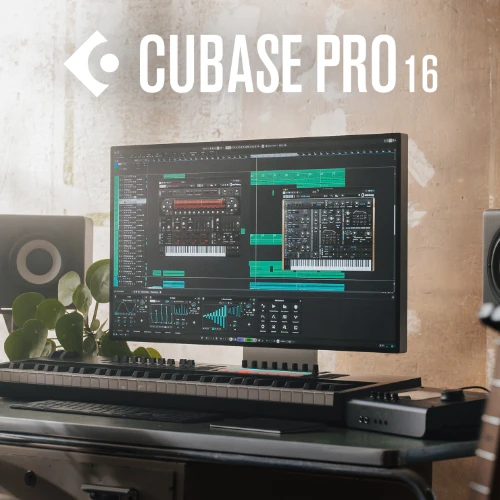
Cubase Pro 16 Update from Pro 15
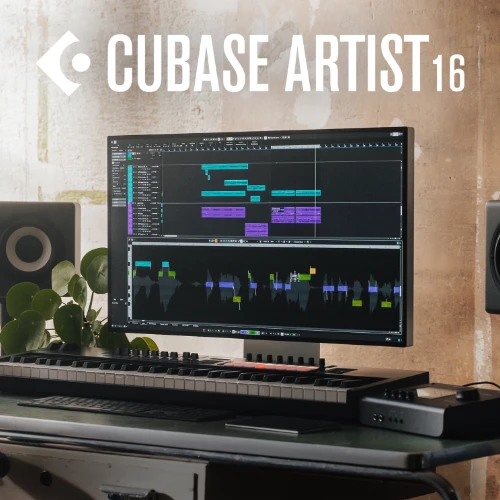
Cubase Artist 16 Update from Artist 15
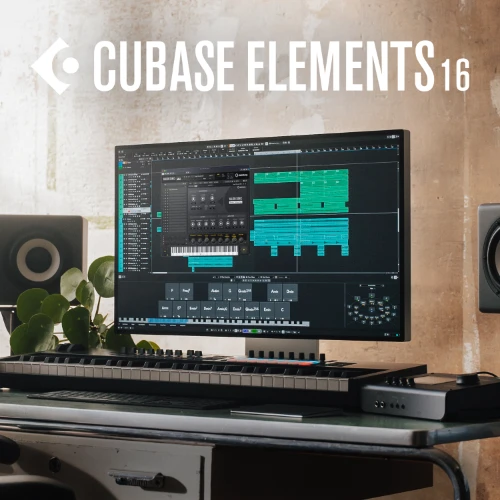
Cubase Elements 16 Update from Elements 15
仮伴奏を打ち込むなら、StrumとMIDI Stretchを見る
ギターを録る前に、コードの伴奏やベースを打ち込んで曲の形を作ることがあります。16のStrumは、同時に並べたコードの発音タイミングをずらすための機能です。15でも各ノートの開始位置をずらせますが、その調整をまとめて進める選択肢が増えます。
たとえば4音のコードを一斉に鳴らす状態から、低い音から順に鳴る状態へ変える。そんな編集なら、新しい機能が何を省けるかが分かりやすいです。何度もコードを差し替えるデモ作りでは、コードの構成音と発音位置を別々に考えられると作業を進めやすくなります。

ただし、MIDIのタイミングをずらすことと、実際のギターの奏法を再現することは同じではありません。使用する音源の弦の割り当て、奏法切替、ボイシングによって結果は変わります。ギター音源を使うなら、その音源側のストラム機能も見たうえで、どちらでコントロールするかを決めましょう。
MIDI Stretchは、選択したノートのまとまりを時間方向に伸縮して扱う機能です。フレーズを短い区間へ収めたり、展開に合わせて長さを変えたりする作業で比較できます。音符を一つずつ動かすことが多い方は、自分のMIDI素材で操作してみると更新の利点を判断しやすいはずです。
逆に、ギターを通して録り、ドラムは既に決めたパターンを置く制作が中心なら、これらが毎曲必要とは限りません。機能の数だけを更新理由にせず、次に手を付ける曲のどこで使うかまで考えてみてください。
音源を重ねる・曲から抜き出す:ProとArtistで違うところ
ProとArtistに加わったインストゥルメントスタックは、最大8つの音源レイヤーをまとめる機能です。複数の音源を一つのまとまりとして演奏・管理したい人が注目したい変更です。Elementsには同じ機能があるものとして案内しません。
15では、複数トラックへMIDIを割り当て、各音源の音量や設定を調整して重ねる方法があります。16ではスタックという管理の仕方を選べるため、音を足す、入れ替える、重なりを調整する場面を想像してみてください。既に複数トラックをテンプレート化して満足している方と、その都度組み直している方では、便利さの大きさが違います。
スタックを使うだけで音源の処理負荷が軽くなる、同じ設定でも音質が上がる、とは考えないでください。使う音源とレイヤーが増えれば、パソコンの負荷やプロジェクト管理にも目を向ける必要があります。更新後は、普段使う音源の組合せで再生・保存を確かめると安心です。
ステム分離は別の変更です。Pro 15の4要素に対し、Pro 16ではピアノとギターを含む6要素を扱えます。練習用に楽器のパートを聴き分けたい、曲の構成を参考にしたい、といった用途で検討できます。ArtistやElementsを16へ更新しても、Proと同じ6要素の機能が付くわけではありません。
完成済みの音源から楽器を分ける処理なので、元の録音トラックがそのまま取り出せるとは限りません。ほかの楽器が残る、音の輪郭が変わる、といった結果も考えられます。ここでは分離品質の優劣や処理秒数を断定せず、公式の機能と、自分の素材を試す段階を分けます。
更新だけでは欲しい機能に届かない場合は、先にグレードの比較が必要です。CubaseのPro・Artist・Elementsをギター録音で選ぶ記事で、録音や編集で必要な機能を整理したうえで、現行の16の対応表を照合してください。
歌の仮入力と設定画面は、制作全体の使いやすさで考える
歌メロのイメージをデモへ入れたいなら、Omnivocalの変更も見たいところです。15のBetaと16のBasic、別売りのOmnivocal Proは区別して比較します。16に付属する機能を、別売Proの全機能と同じにしないことがポイントです。
ボーカルを自分で仮録りする場合と、歌声合成でメロディーを確かめる場合では必要な作業が違います。歌詞を入れる、メロディーを変える、曲のキーを動かす、といったデモの修正を思い浮かべると、新機能が自分の制作へ関わるかを考えやすくなります。
VocalTouchや、Pro/ArtistのDrumChainも、用途に合えば音作りを進める選択肢になります。ただ、普段のプラグインで音が決まり、操作にも慣れているなら、追加された処理をすべて使う必要はありません。DAW本体の更新と、個々の音作りを全面的に変えることは分けて考えられます。
設定画面がまとまった変更は、華やかな新音源ほど目立ちませんが、機器や作業環境を切り替える方には気になるところです。音声機器、プロジェクト、編集の設定を探す手順が自分に合うかを見ます。慣れた画面と場所が変わる点も含めて、導入直後に触っておきたい部分です。
私がDAWを最新にすることを優先するのも、こうした日々の操作を含めて制作環境を整えたいからです。一方、納期直前に画面や動作が変わると困ることもあります。新機能への期待と、今の仕事を終えられる安定した環境の両方を考えて、導入の時点を選びます。
購入する前に、無償優待と15の登録製品を確認する
更新商品を選ぶ出発点は、Steinbergアカウントに何が登録されているかです。パソコンにインストールしているソフトの見た目だけでなく、製品名・グレード・バージョンを確認してください。AIやLEを持つ人が、Elements 15所有者向けの商品をそのまま買うことはできません。
私も、付属のCubase AIから上位製品を検討したときは、先にアカウントの製品名とバージョンを確認しました。ギターを数本録り、ドラムとベースを打ち込むデモ作りから、良いテイクをつなぐコンピングが毎曲必要になると、比較したい機能がはっきりしました。コンピングを16の新機能として数えるのではなく、購入前に必要な作業を確かめる例です。
国内のCubase 16案内には、2026年10月8日以降に関する無償優待の説明があります。購入・登録・アクティベートのどれが条件に当たるかは、対象製品と公式案内を照合し、アカウントで資格を確認してください。英語ページの日付と国内案内の日付を混ぜず、買った日だけで対象だと決めないことが大切です。
有料更新が必要な場合は、Pro 15なら「Cubase Pro 16 Update from Pro 15」のように、商品名の移行元まで読みます。Best Serviceにはこの3グレードの更新商品があります。通常版や、ArtistからProへ上げるUpgradeは別の購入区分です。安く見える商品でも、所有資格が違えば比較する対象になりません。
| 登録製品 | 選ぶ更新商品 |
|---|---|
| Cubase Pro 15 | Cubase Pro 16 Update from Pro 15 |
| Cubase Artist 15 | Cubase Artist 16 Update from Artist 15 |
| Cubase Elements 15 | Cubase Elements 16 Update from Elements 15 |
たとえば、Artist 15を使い、スタックを使いたい方はArtist 16への更新を比較できます。一方、6要素のステム分離を使いたいなら、Artistの更新商品だけでは目的に届きません。必要な機能を決め、同じグレードの更新と上位グレードへの移行を分けて比較しましょう。
海外店では表示通貨、税、カードや決済サービスの換算条件も確認します。価格は同じ購入区分の支払総額で比較してください。ライセンスの納品後は、販売店の導入案内に沿ってメーカーアカウントへの登録と認証を進めます。コードを受け取ることと、ソフトを使える状態にすることは別の段階です。

16を導入する前に、今の曲とプラグインを残す
更新する方針が決まったら、普段のプロジェクトを複製して試す順序がおすすめです。オリジナルをすぐ上書きせず、音源・プラグイン・録音素材を含む保存先を確認してから新しい環境で開きます。
対応OS、CPU、メモリー、空き容量はヤマハの国内発表とSteinbergのリリースノートで確認できます。OS名が合うだけでなく、必要なバージョンまで照合します。VST2を含む古いプラグインの扱いも、現行のサポート条件を見てください。
最初の確認では、プロジェクトを開けるかに加え、音源が読み込まれるか、ギター入力を録れるか、書き出した音がそろっているかを順に確かめます。別の保存先へ書き出して比較すれば、作業途中のデータを取り違えにくくなります。すべての環境で同じ動作になるとは限らないため、大切な曲ほど導入前の保存を残します。
15で今の作業が済んでいても、次の制作で使うMIDI編集や音源管理が改善されるなら、16を試す理由になります。私のようにDAWの更新を優先する方も、無償資格と環境の確認から始めると、必要な更新商品を選べます。無償優待の対象外なら、所有するグレードに合う更新版を選んでください。
広告:購入により当サイトに紹介料が入ります。
Cubase Pro 16 Update from Pro 15
Cubase Artist 16 Update from Artist 15
Cubase Elements 16 Update from Elements 15

