※本記事には広告・アフィリエイトリンクが含まれます。
弾き語りの動画を撮った後に、「ギターはちょうどいいのに、歌が小さい」と気付くことはありませんか。映像と音を一つに混ぜて録っていると、歌だけを大きくするのは簡単ではありません。
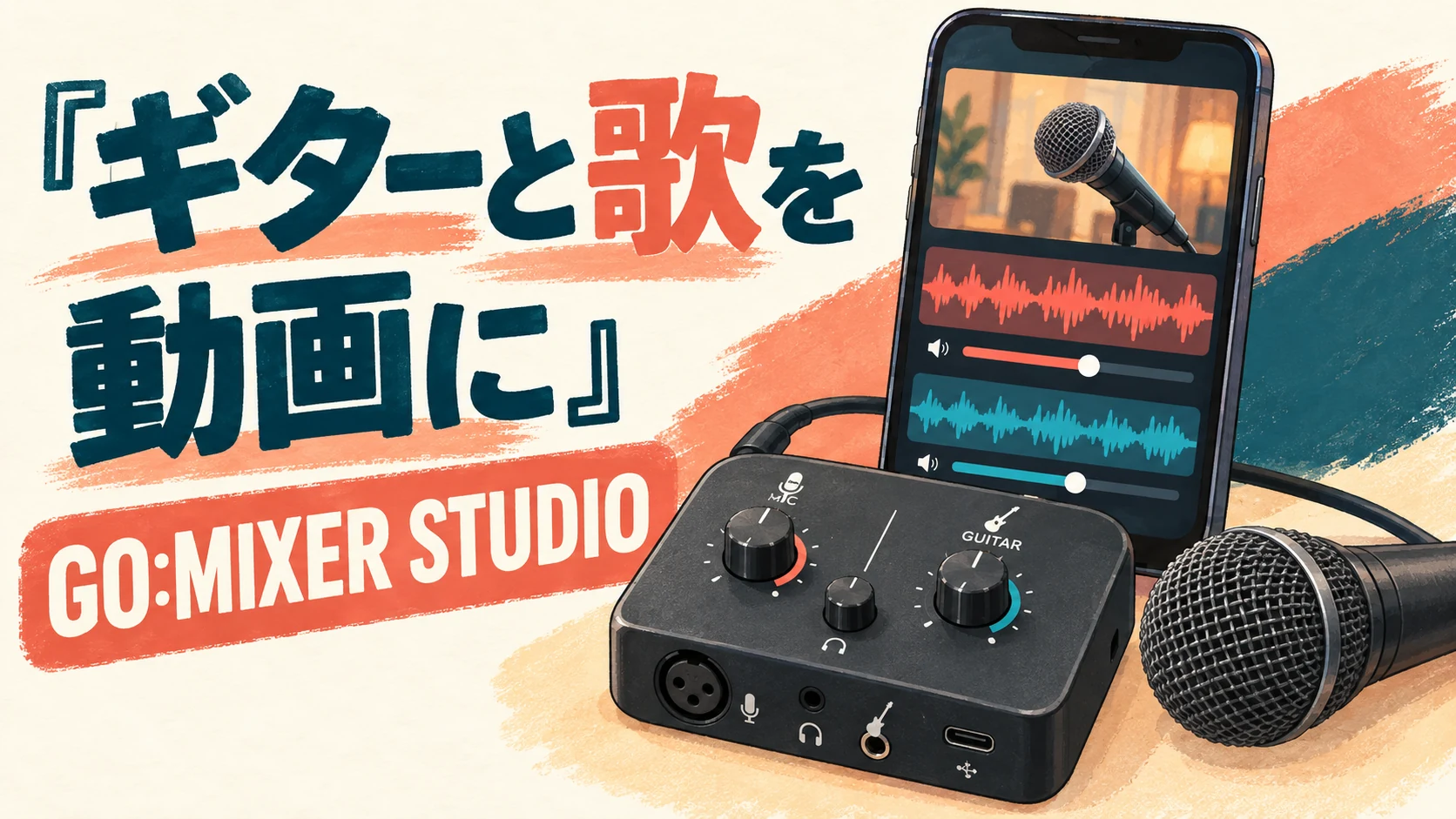
Roland GO:MIXER STUDIOと専用アプリGO:MIXER Camは、映像と一緒に複数の入力を別トラックで収録できます。歌とギターを別々の入力へつなげば、撮影後にそれぞれの音量を調整できます。ここでは、対応するUSB-CのiPhone/iPadで、歌とギターを撮る構成を紹介します。
GO:MIXER STUDIOは、歌とギターを別々に録りたい方へ
この構成が向くのは、スマートフォンだけで映像も撮り、後から音のバランスを整えたい方です。何を別々に直したいかを決めてから、入力を分けます。
たとえば、歌のマイクをMIC/LINE 1、ピックアップのあるギターをGUITAR/BASSへ接続します。GO:MIXER Camで別トラックとして録れば、ギターの音量を保ったまま歌を持ち上げる、といった調整ができます。
ただし、同じマイクが拾った歌とギターは、そのマイクの音声として一緒に残ります。生ギターをマイクで録る場合は、歌用とギター用の2本を使っても、それぞれがもう一方の音を拾います。別トラックにすることと、音が完全に分離することは違います。
本体の予算は4万〜5万円程度を考え、マイク・ケーブル・有線モニター・電源は手持ちを確認します。すでにパソコンで録音と動画編集ができる方は、今の機材を流用する方法とも比べてください。

Roland GO:MIXER STUDIO
必要なものを、手持ちの機材と照らし合わせる
基本例は、USB-Cを備え、iOS/iPadOS 18以上の対応iPhone/iPadです。端子の形だけで決めず、最新の対応情報とアプリの条件も確かめてください。
| 用意するもの | 役割 | 買い足す前に確認 |
|---|---|---|
| GO:MIXER STUDIO | マイクとギターを入力する | 本体にUSB-Cケーブルが付属 |
| 対応iPhone/iPadとGO:MIXER Cam | 映像と音を収録し、バランスを調整 | 端子・基本ソフト・アプリの対応 |
| 歌用マイクとXLRケーブル | 歌をMIC/LINEへ入力 | USBマイクをそのままXLR入力には挿せない |
| ギターと楽器用ケーブル | ピックアップの出力を入力 | ピックアップのない生ギターは別マイクを使う |
| 有線ヘッドホン/イヤホン | 録音する音を聴く | 標準プラグとミニプラグの出力を備える |
| 条件に合うUSB PD電源 | 本体や48V、対応端末への給電 | 必要な電力は使い方で異なる |
マイクを新しく選ぶ場合も、コンデンサー型という理由だけで決めず、部屋の音、歌う距離、ギターとの録り方から選びましょう。
歌はMIC/LINEへ、ギターは出力の種類に合わせて接続する
接続する前に各機器の音量を絞り、マイク・ギターの接続先と、通信するUSB端子を分けて確認します。背面のPOWER端子は給電用で、iPhoneとの音声通信にはUSB端子を使います。
ギター直結 → GUITAR/BASS→GO:MIXER STUDIO
USB端子→対応iPhone/iPad
GO:MIXER Cam
- 歌用マイクをMIC/LINEへつなぎます。ピックアップのない生ギターを別マイクで録るなら、もう一つのMIC/LINEへつなぎます。
- ギターを直接つなぐ場合はGUITAR/BASSを使います。エフェクターを通す場合は、公式説明書のLINE INへの接続案内と機器側の出力条件を確認します。
- 有線モニターを接続し、付属USBケーブルを本体、iPhoneの順につなぎます。必要な外部電源も接続します。
エレキギターを直接録った音は、ギターアンプで鳴らした音と同じではありません。本体のイコライザー・コンプレッサー・リバーブを、アンプシミュレーターと混同しないようにしましょう。アンプの音を含めたい場合は、その音を作る機材と出力先を別に考えます。
48Vの電源と、iPhoneを充電する電源は条件が違う
GO:MIXER STUDIOはUSBから電源を得られますが、使う機能によって必要な電力が変わります。コンデンサーマイクへの48V供給と、iPhoneへの給電を同じ条件にしないでください。
| したいこと | 確認する条件 |
|---|---|
| 本体を外部電源で動かす | 公式指定のUSB電源条件に合わせる。POWER端子を使用 |
| コンデンサーマイクへ48Vを供給する | 15W以上を供給できる条件が必要。基本例では15W以上のUSB PD対応電源をUSB-CでPOWERへ接続 |
| 対応iPhoneへ給電しながら使う | 30W以上で9V・3Aに対応するUSB PD電源を確認 |
USB-Aの電源からの給電では、ファンタム電源を供給できません。電源に大きなW数が書かれていても、対応する出力条件とケーブルを確認します。48Vが不要なダイナミックマイクを使う場合は、マイクへ一律に48Vを入れる必要はありません。
Lightning機種については、公式資料にカメラアダプターと外部給電の案内があります。一方、現行の対応基本ソフト欄はUSB-C機種を条件にしています。この記事の接続図をLightningへそのまま当てはめず、機種・アダプター・アプリの対応をメーカーへ確認してください。Lightningでは、30W以上の電源を使っても本体経由でiPhoneへ給電できないという注意もあります。
Roland公式の給電説明には、48V・端末への給電・Lightningの条件がまとめられています。
GO:MIXER Camで撮り、歌とギターのバランスを整える
本体の入力とアプリが認識できたら、本番と同じ大きさで歌い、ギターを弾いて試し撮りをします。録音前のゲインを上げすぎず、入力メーターが赤くならない範囲に合わせます。
- 歌とギターを別の入力へ接続し、GO:MIXER Camで撮影・収録します。
- 短い動画を再生し、音が歪んでいないか、片方だけ小さすぎないかを聴きます。
- 収録後は入力ごとのトラックの音量を調整し、映像と合わせたバランスを整えます。
- 仕上げた動画を書き出します。さらに編集したい場合は、マルチトラックの音声を書き出してパソコンへ渡せます。
通常のカメラアプリや、別の配信アプリを使った場合にも、同じ別トラック収録ができるとは限りません。GO:MIXER Camでの機能と、任意のアプリの対応は分けて考えてください。
PRO-Xやパソコン録音で足りているなら、買い替えを急がない
GO:MIXER PRO-Xは、XLR/TRSのマイク入力1系統、USB Micro-B端子、単4電池でも動かせる構成です。STUDIOはXLRマイク入力2系統と、通信・給電で分かれたUSB-C端子を備えています。端子が新しいかより、今の機材で撮れないものが何かを比べましょう。
今のPRO-Xで必要な動画を撮れている方に、全員買い替えをすすめる機材ではありません。パソコンとオーディオインターフェースで歌とギターを別録りし、動画編集までできている場合も、その環境を使えます。
音が入らないときは、USBとPOWERの挿し先、接続順、入力ゲインとミュート、必要な48V、アプリの入力認識を順に確認してください。ケーブルや電源をむやみに買い足す前に、一つずつ切り分けましょう。
iPhone中心で撮影を完結させたい方には、GO:MIXER STUDIOとGO:MIXER Camの組み合わせをおすすめします。パソコン録音が中心なら、同時に録る入力と聴き方に合うインターフェースを選んでください。
機種ごとの仕様や操作は、Roland GO:MIXER STUDIO、iPhone/iPad接続、楽器接続、Roland GO:MIXER PRO-Xで確認できます。