広告リンクを含みます。
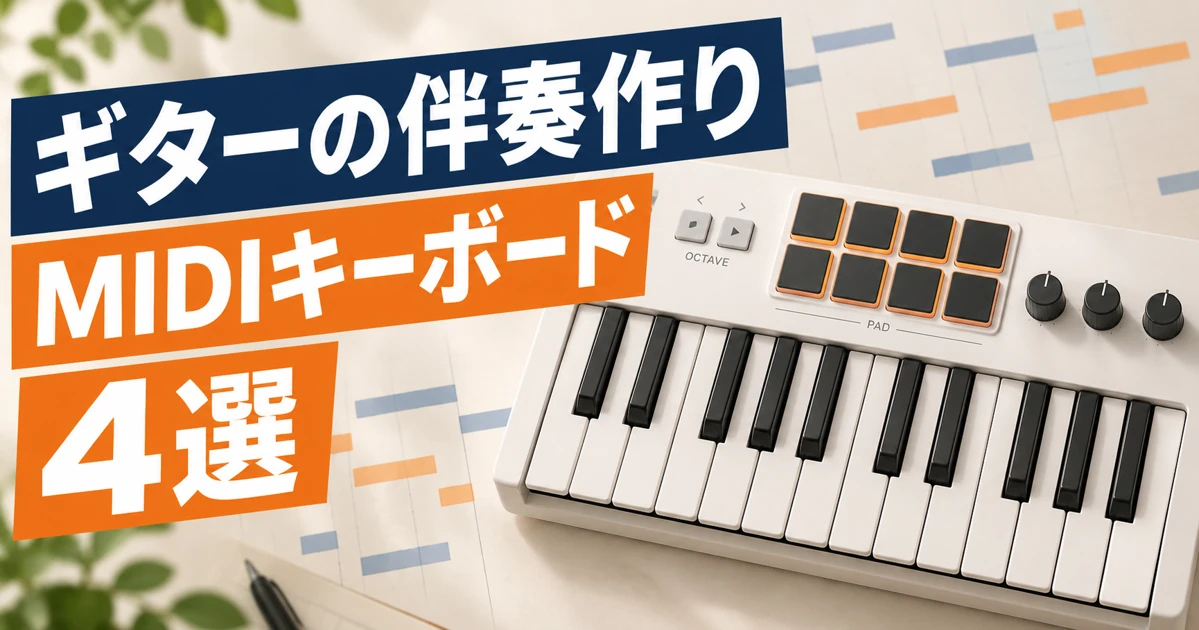
ギターの録音はできたけれど、ドラムとベースを一音ずつマウスで置くのがもどかしい。コードの響きも、先に手で確かめたい。そんなときに役立つのがMIDIキーボードです。
机を広く使いたいなら25鍵のMiniLab 3かMPK Mini IV。コードを弾ける範囲を広げ、パッドも使いたいならLaunchkey Mini 37 MK4。37鍵の鍵盤入力を中心に、操作子は少なくてよいならmicroKEY2-37が候補になります。
マウス入力や手持ちの電子鍵盤で伴奏を作れているなら、必ず追加する機材ではありません。ギターの録音を始めたばかりの方は、宅録の最低限セットを先にそろえ、必要を感じてから選んでも遅くありません。
MIDIキーボードは、伴奏の演奏情報を入力する機材
今回の4機種は、本体だけでピアノやドラムの音が鳴るキーボードではありません。鍵盤やパッドを押した情報をパソコンへ送り、録音ソフトの中の音源を鳴らします。
ギター録音の音声波形と違い、MIDIでは音の高さ、長さ、押した強さなどを後から編集できます。ベースのフレーズを弾いてからタイミングを直す、コードを押さえてから音を足す、といった使い方ができます。
まず録音ソフトに入っているピアノやドラム音源を、マウスで鳴らしてみてください。音を並べる方法が合っているなら、そのままでも伴奏は作れます。「弾きながら考えたい」と感じたときに鍵盤を足すと、購入する理由がはっきりします。
25鍵と37鍵、パッドの有無で候補を絞る
短いベースやメロディーなら25鍵、コードの音域も取りたいなら37鍵を基準にします。25鍵で範囲を超える場合は、オクターブ切替を使いながら入力します。
ドラムのキックやスネアを指で叩いて入力したいなら、パッド付きが候補です。音程を付けたフレーズだけを鍵盤で弾き、ドラムはマウスやループで作るなら、パッドなしでも困りません。
ギタリスト向けMIDIキーボード4機種を比較
25鍵同士はフェーダーなどの操作子、37鍵同士はパッドと本体幅で選び分けます。機能の数が多くても、使わないものは購入理由に加えなくて大丈夫です。
表は左右にスクロールできます。
| 機種 | 鍵盤・本体幅 | 主な操作子 | 向く使い方 |
|---|---|---|---|
| MiniLab 3 | 25鍵・355mm | 8パッド・8つまみ・4フェーダー | 短いフレーズと、音源・音量の手元操作 |
| MPK Mini IV | 25鍵・347.5mm | 8パッド・8つまみ | ベースとドラムを鍵盤・パッドで入力 |
| Launchkey Mini 37 MK4 | 37鍵・477.8mm | 16パッド・8つまみ | 広めの音域とパッド、対応ソフトとの連携 |
| microKEY2-37 | 37鍵・565mm | ピッチベンド・モジュレーションのホイール | 鍵盤を中心にしたシンプルな入力 |
Arturia MiniLab 3:フェーダーも使ってみたい25鍵モデル
MiniLab 3は、25鍵に8個のパッド、8個のつまみ、4本のフェーダーを組み合わせています。短いベースのフレーズやドラムを入力しつつ、音源や音量の操作も手元へ持ってきたい人に向いています。
私はギター伴奏用のベースのルート音や短いコードを入力して比べました。MiniLab 3は机へ置きやすく、割り当てたつまみで音色を変えながらコードを探せました。一方、低い音と高いコードを同時に押さえるには範囲が足りず、別々に録っています。つまみやフェーダーの連携には、使うソフトに合った設定や割り当ての確認も必要です。
ここではMiniLab 3の標準ホワイトを購入先として案内します。37鍵のMiniLab 37や、旧MiniLab MkIIとは別機種です。

Arturia MiniLab 3
Akai Professional MPK Mini IV:鍵盤とパッドで伴奏を作る25鍵モデル
MPK Mini IVは25鍵と8個のパッドを備えた機種です。ベースのフレーズを鍵盤で弾き、キックやスネアをパッドで入力する、といった使い方ができます。
MPK Mini IVでは、パッドでキックとスネアを叩くとリズムの案をすぐ試せました。私はパッドで最初の形を作り、録った後で音の強さを編集しています。入力から完成までをパッドだけで済ませるより、リズムを考える段階で役立ちました。リズムを手で試し、細部をソフトで整える使い方をするなら候補になります。
今回の対象はIVのブラックです。MPK Mini MK3、37鍵のMini Plus、音源内蔵のMini Playの機能を混ぜずに選びます。

Akai MPK Mini IV
Novation Launchkey Mini 37 MK4:37鍵とパッドを両方使いたい人に
Launchkey Mini 37 MK4は37鍵と16個のパッドを備えています。私はコードの上下へ音を足して比べやすく、25鍵で頻繁に使っていたオクターブ切替が減りました。その分、机のマウスを置く場所は狭くなりました。弾ける範囲を広げたい方は、パソコンで編集する場所も残せるかを一緒に確かめてください。
録音ソフトとの操作連携も選ぶ理由になります。ただし、通常のMIDI入力と、再生・録音やトラック操作の連携は別です。対応ソフトでも、版や必要な設定によって使える操作が変わるため、メーカーの対応表を見てから選んでください。
特にFender Studio Proで使う場合は、MIDI入力に使えることから専用の操作連携まで対応すると判断しないようにします。小ささが最優先なら、25鍵の2機種とも机の上で比べたいところです。

Novation Launchkey Mini 37 MK4
KORG microKEY2-37:鍵盤入力を中心にしたい人に
microKEY2-37はパッドや多数のつまみを持たない37鍵モデルです。鍵盤で音を決め、細かい編集はマウスでする私の使い方に合いました。ドラムもマウスで置く日はパッドがなくても困りませんでした。操作子の多さより、普段の入力の順番に合わせて選びたい方の候補です。
操作子が少なくても、本体幅は565mmあります。パソコンのキーボードと並べる場所を測ってから選びましょう。37鍵ならどの機種も同じ大きさ、というわけではありません。
今回の対象はUSBで接続する有線モデルです。Bluetooth対応のmicroKEY Airとは区別します。ドラムをパッドで叩きたい人は、Launchkey Mini 37などのパッド付きが候補になります。

KORG microKEY2-37
USBで接続し、録音ソフトの音源を鳴らす
USB接続だけで終わりにせず、録音ソフトのMIDI入力とソフト音源を設定します。音はパソコンからインターフェースやヘッドホンへ出します。
押した鍵盤の情報→USB → パソコン
録音ソフトの音源→インターフェース
ヘッドホンへ音声を出力
MIDIの情報と、聴こえる音声は別の経路です。鍵盤本体へギターを挿して録音する構成ではありません。
- 付属ケーブルとパソコン側の端子を確認し、USBで接続します。
- 録音ソフトで接続した機器をMIDI入力として選びます。
- 楽器用トラックを作り、ピアノなどのソフト音源を読み込みます。
- そのトラックで入力を受ける設定にして、鍵盤を押します。
音が出ないときは、まずトラックに音源があるか、MIDI入力がそのトラックへ届いているか、音声の出力先が正しいかを見ます。録音ソフトが未定なら初めての録音ソフトの選び方を、Fender Studio ProとCubaseで迷う場合は両ソフトの比較を先に確認できます。
最初はベースとドラムから。付属ソフトは必要になってから
ギターへ短いベースとドラムを加えるだけでも、伴奏作りは始められます。ベースのルート音を入力して長さを直し、ドラムのキックとスネアを置いてからハイハットを足すと、作業を広げすぎずに試せます。
コードを重ねるなら、録ったギターの隙間に入る音から試してみてください。鍵盤が弾けない場合も、ゆっくり押さえてからタイミングを編集できます。最初からピアノ演奏を完成させる必要はありません。
付属ソフトには製品登録やダウンロードが必要なもの、機能を限定した版、期間付きのサービスがあります。対応するパソコンの環境と、現在の提供内容をメーカーで確認します。持っている音源と重なるなら、付属数の多さだけでキーボードを選ばなくて大丈夫です。
有料音源を同時に買うことも前提にせず、録音ソフトに入っているものから試すのがおすすめです。