※本記事には広告・アフィリエイトリンクが含まれます。
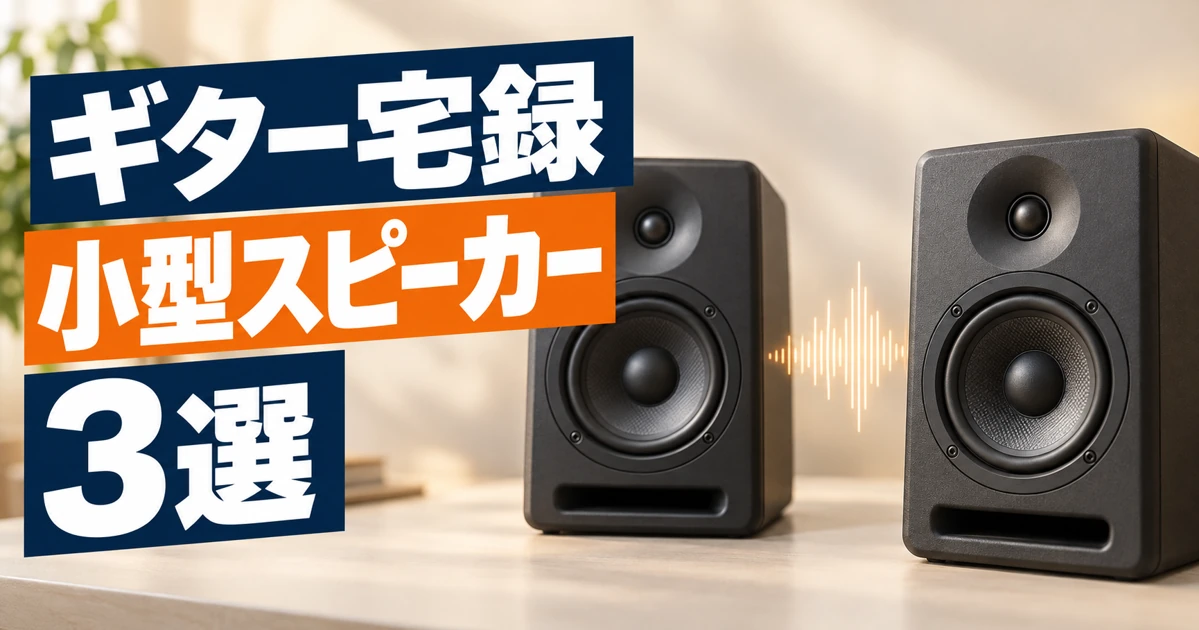
録ったギターにベースとドラムを重ねていると、「ヘッドホンではまとまって聴こえるけれど、スピーカーだとどうだろう」と気になることがあります。そんなときに追加したいのが、小型モニタースピーカーです。
費用を抑えてスピーカーでの確認を始めるならPreSonus Eris 3.5 2nd Gen。XLR/TRS入力と設置に合わせた調整を重視するならYamaha HS3。本体の小ささを優先し、予算にも余裕があるならiLoud Micro Monitorが候補になります。
ただし、録音を始めるための必需品ではありません。夜にしか音を出せない場合や、今のヘッドホンで録音と編集ができている場合は、購入を急がなくても大丈夫です。まだ録音環境を作っている段階なら、先にギター宅録の最低限セットを確認してください。
小型モニタースピーカーを追加するのは、録った音を部屋でも聴きたいとき
ギターと伴奏のバランスを、ヘッドホンとは別の聴き方で確認したい人に向いています。ギターだけが大きくなっていないか、歌を重ねたときに伴奏へ埋もれないか、といった判断の材料が増えます。
ギターアンプは、弾いているギターの音作りに使う機材です。ここで選ぶモニタースピーカーは、パソコンで録音・再生するギターと伴奏を聴くためのもの。アンプの代わりにギターを直接挿して鳴らす用途とは分けて考えます。
手持ちのスピーカーをインターフェースへ接続できるなら、まずそれで聴いてみる方法もあります。小型の専用機へ替えるだけで、部屋の反響や低音の響きすぎがなくなるわけではありません。
机の広さと、手持ちの出力端子から選ぶ
最初に確認したいのは、左右を置く場所と、背面のケーブルを含めた奥行きです。本体が収まっても、片方だけ遠い、耳より大幅に低い、モニター画面の裏へ隠れるといった置き方では、聴く条件をそろえにくくなります。
左右との距離をそろえる
インターフェースの背面にある左右のライン出力も見ておきましょう。6.35mmのTRS出力ならEris 3.5とHS3はTRSケーブルを使う構成が考えられます。iLoud Micro Monitorの有線入力はRCAまたはステレオミニなので、同じケーブルをそのまま使うことはできません。
Eris 3.5・HS3・iLoud Micro Monitorを比較
Eris 3.5とHS3を基本の候補にし、より細い本体と角度調整を優先する人にiLoudを加えます。3機種とも左右ペアの製品です。出力や周波数の数字だけで音質の順位を決めず、机と接続の条件で絞ります。
表は左右にスクロールできます。
| 機種 | 寸法 | 主な有線入力 | 選ぶ理由 |
|---|---|---|---|
| Eris 3.5 2nd Gen | 141×210×164mm | TRS・RCA・ステレオミニ | 費用を抑えて追加し、前面で音量を操作したい |
| HS3 | L:132×223×189mm R:132×223×177mm | XLR/TRS・RCA・ステレオミニ | 入力の選択肢と、設置に合わせた補正を重視する |
| iLoud Micro Monitor | 90×180×135mm | RCA・ステレオミニ | 本体の小ささと、台座による角度調整を優先する |
PreSonus Eris 3.5 2nd Gen:最初のスピーカー確認を加えたい人に
ヘッドホン中心の宅録に、無理のない範囲でスピーカーを足したいときの候補です。Eris 3.5 2nd Genは背面にTRSとRCA入力があり、前面には音量つまみ、ステレオミニ入力、ヘッドホン端子を備えています。
高域と低域の調整もできます。まず補正を中央にして配置を整え、その後で必要な調整を試すと、何を変えたかが分かりやすくなります。大きな部屋へ音を広げたい人や、強い低音の再生が主目的の人は、小ささだけで選ばない方がよいでしょう。
購入するのはBluetooth非搭載の第2世代です。旧Eris E3.5や、Eris 3.5BTとは区別してください。

PreSonus Eris 3.5 2nd Gen
Yamaha HS3:入力端子と設置に合わせた調整を重視する人に
HS3はXLR/TRSのコンボ入力を備えているので、手持ちのインターフェースのライン出力に合わせて接続を考えやすい機種です。RCAとステレオミニ入力もあり、音量つまみとヘッドホン端子は前面にあります。
ROOM CONTROLとHIGH TRIMで、低域・高域を設置条件に合わせて調整できます。ただし、壁際へ押し込んだ配置を補正だけで解決しようとせず、置き方から見直したいところです。
左右の幅と高さは同じですが、奥行きはL側の方が深くなります。HS4やHS5の寸法、販売単位と混ぜず、HS3の左右ペアを選びます。

IK Multimedia iLoud Micro Monitor:本体の小ささを優先する人に
左右のスピーカーに割ける幅が少ない机では、1台の幅が90mmのiLoud Micro Monitorが候補になります。台座で角度を付けられるため、耳へ向ける置き方を考えやすい点も選ぶ理由です。
一方、Eris 3.5やHS3より予算を多く取る必要があります。また、XLR/TRSを直接挿せる入力はありません。小ささを優先するために、その費用と接続の違いを受け入れられる人向けです。
Bluetooth入力もありますが、ギターを弾きながら録音ソフトの音を確認する用途は有線を基本にします。ここで紹介しているのは通常のMicro Monitorで、Micro Monitor Proではありません。

IK Multimedia iLoud Micro Monitor
インターフェースの左右出力からつなぐ
入力用のケーブルと、左右のスピーカーを結ぶケーブルは別の役割です。付属品に「スピーカーケーブル」とあっても、それだけでインターフェースから音を送れるとは限りません。
録音・再生→インターフェース
左右のライン出力→スピーカーのL/R入力
入力用ケーブルで接続
入力を備える本体から、もう片方のスピーカーへ付属の接続ケーブルをつなぎます。左右の接続方法は各機種の説明書に従ってください。
例えば左右に6.35mm TRSのライン出力を持つインターフェースなら、Eris 3.5とHS3には左右それぞれのTRS入力へつなぐ2本のケーブルが候補です。iLoudには、左右の出力からRCA入力へ対応するケーブルを用意します。TRSプラグとRCAプラグでは接続の方式も異なるため、インターフェース側が対応する配線を確認してください。
Eris 3.5には左右を結ぶケーブルとステレオミニ系の入力ケーブル、HS3には左右を結ぶケーブルとステレオミニからRCAへつなぐケーブルが付属します。iLoudには専用の左右接続ケーブルとステレオミニからRCAへのケーブルが付属します。いずれも、手持ちのインターフェースの出力に合うケーブルがそろうかは別に確認します。
出力端子を確認する入口はギター宅録向けオーディオインターフェースの記事、具体例はScarlett 2i2とMOTU M2の比較も参考になります。スピーカーを買うためだけに、今のインターフェースを買い替える必要はありません。
配置を整え、小さな音量でヘッドホンと聴き比べる
最初は左右の位置と高さをそろえ、聴き慣れた曲を小さな音量で再生します。低音が膨らむときは、まず壁や机との位置関係を変えてみます。補正を大きく動かすのは、その後です。
録ったギターだけでなく、伴奏を含めた全体も聴きます。ヘッドホンとスピーカーを行き来するときは、極端に音量が変わらないようにすると比較しやすくなります。大きな音を出すことが、正確に聴くための条件ではありません。
夜間しか使わないなら、スピーカーの追加は後回しでも問題ありません。小型でも周囲へ音は伝わります。昼にスピーカー、夜にヘッドホンという使い分けができるかを、置き場所と一緒に考えてみてください。