※本記事には広告・アフィリエイトリンクが含まれます。
思いついたリフを録って、もう1本ギターを重ねてみたい。好きなアンプソフトで音を作り、伴奏に合わせて弾きたい。そんな宅録の入口で迷うのが、オーディオインターフェース選びです。同じ「2入力」でも、つなげる機材や手元の操作は意外と違います。
最初に決めたいのは、同時に何を録るか、どんな音を聴きながら弾くか、手元で何を操作したいかの3つ。ギターと歌を録りたいからといって、最初から上位機種を買う必要はありません。
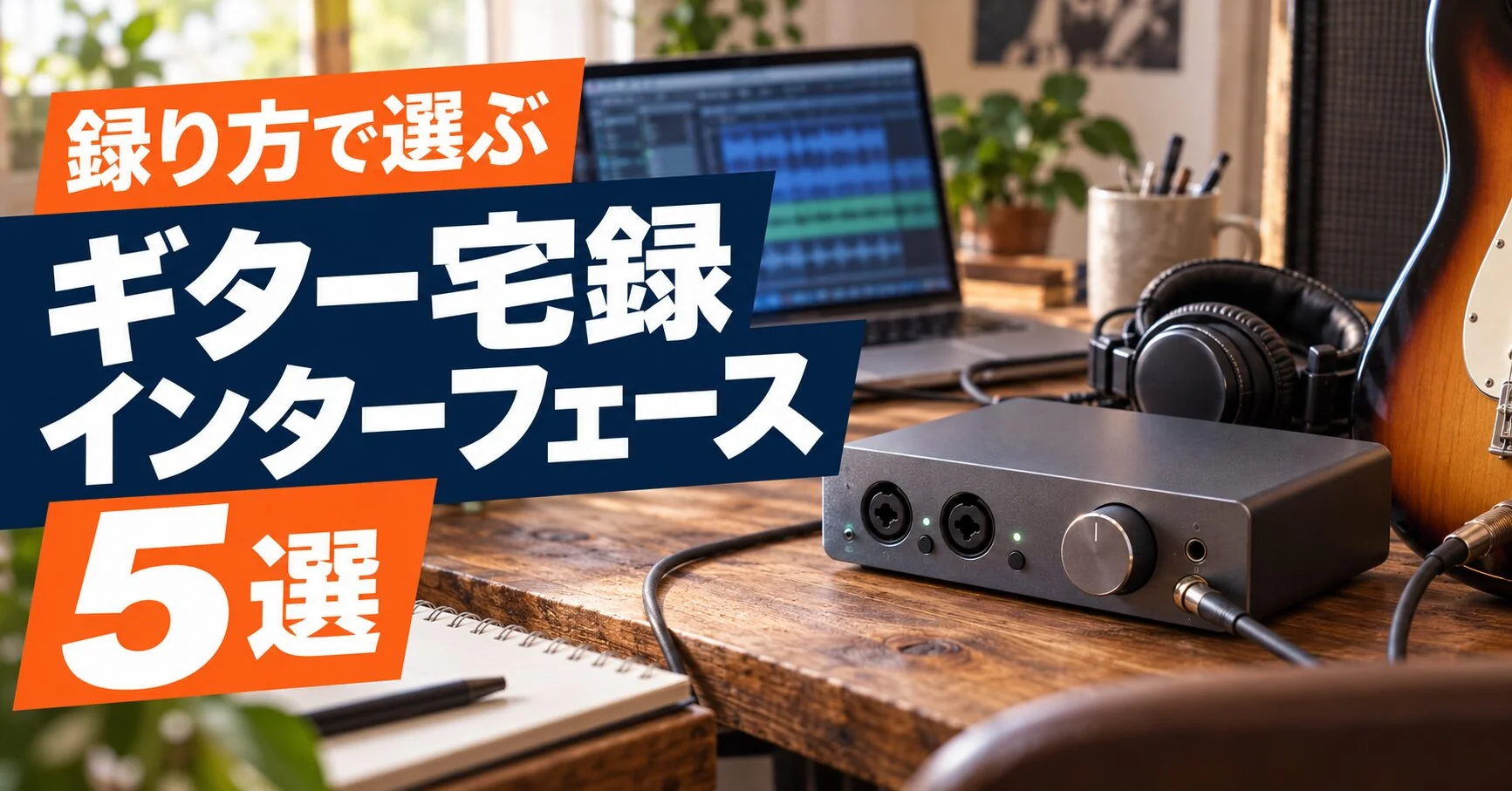
この記事では、Yamaha、Focusrite、MOTUの3メーカーから、1〜4万円ほどの予算で選べる5機種を紹介します。ギターを1本ずつ重ねるのか、歌とアコギを一緒に録るのか。やってみたい録音から、最初の1台を絞っていきましょう。
録り方から、最初の候補を選ぶ
まずは、これから録りたいものを思い浮かべてみてください。ギターを重ね録りして曲を作るなら、演奏するたびに1本ずつ録れれば足ります。一方、歌とアコギをそれぞれマイクで同時に録るなら、マイク入力が2つ必要です。
ギター1本の重ね録りや、マイク1本+ギターならUR12MK3とSoloから。マイクを2本使うなら2i2・M2・URX22Cへ。まず必要な入力を決めると、使わない機能に予算をかけずに済みます。
「2入力」より、つなぐギターとマイクの組合せを見る
UR12MK3とScarlett Soloは、マイク1本と、シールドで直接つなぐギター1本を同時に録れます。Soloという名前でも、合計1入力ではありません。歌いながらエレキギターを弾く録音にも使えます。
ただし、歌とアコギにマイクを1本ずつ立てるなら、マイク入力は2つ必要です。この組合せにはマイク入力が2つある2i2、M2、URX22Cを選びます。アコギの生音をマイクで録るのか、ピックアップ付きのアコギからケーブルで録るのかでも必要な端子は変わります。
ギターを直接つなぐ端子では、「Hi-Z」または「INST」の表示を確認してください。ギターの信号を受けるための入力・設定です。マイクとケーブルを差せるコンボ端子でも、1つの端子に2台を同時接続できるわけではありません。
また、今回の5機種は、マイク2本とギター1本の計3つを別々の入力で同時録音する用途には足りません。端子の総数と、同時に録れる数を分けて確認しましょう。接続する組合せに迷う場合は、オーディオインターフェースの入力数の決め方で整理できます。
ギター宅録におすすめのオーディオインターフェース5機種を比較
表の「本体で聴く方法」は、入力した音をパソコンの録音処理へ往復させずに聴く機能です。録音ソフトに入れたアンプやエフェクトの音を聴く方法とは分けて見てください。
スマートフォンでは表を横に動かせます。Scarlettはどちらも第4世代です。
| 機種 | 同時に録れる組合せの例 | 本体で聴く方法 | 選ぶ理由と注意点 |
|---|---|---|---|
| UR12MK3 | マイク1本+ギター1本 | 素の入力音を直接モニター | 費用を抑えやすい。ヘッドホンと出力の音量は共通 |
| Scarlett Solo | マイク1本+ギター1本 | 素の入力音を直接モニター | ヘッドホンとスピーカー出力を個別に調整。マイクは1本まで |
| Scarlett 2i2 | マイク2本/マイク1本+ギター1本 | 素の入力音を直接モニター | 入力レベルの自動調整・音割れ防止の補助機能 |
| MOTU M2 | マイク2本/マイク1本+ギター1本 | 入力ごとに直接モニターを切り替え | 入出力メーターで状態を見やすい。入力レベルは自分で調整 |
| URX22C | マイク2本/マイク1本+ギター1本 | 本体内のエフェクトも使用可能 | 入力音と再生音をMIXノブで調整。専用ソフトの設定も必要 |
5機種ともWindows・Macでの録音が中心となる製品ですが、対応するOSの版や必要なドライバーは機種ごとに確認が必要です。「USB-C端子がある」だけでは判断せず、パソコンのOS、空いているUSB端子、付属ケーブルの両端まで購入前に確認してください。
付属の録音ソフトは、UR12MK3とURX22CがCubase AI、Scarlettの2機種がCubase LEやAbleton Live Liteなど、M2がPerformer LiteとAbleton Live Liteです。録音ソフトもこれからなら、まず付属ソフトで録り始められます。必要になった機能だけ後から追加すれば、初期費用も抑えられます。付属ソフトの利用には製品登録などの手続きがあり、有料の上位版と機能が同じではありません。
それぞれを選ぶ理由と、向かない使い方
Yamaha UR12MK3|ギターと歌を、少ない費用で録り始める
リズムギターを録って、その上にリードや歌を重ねる。予算を抑えて、まず1曲作ってみたい人におすすめなのがUR12MK3です。マイク用のコンボ入力が1つ、ギター用の入力が1つあり、歌とギターの同時録音にも対応します。
Cubase AIが付属するので、録音ソフトを別に購入する前に、録る・切る・重ねるという作業を試せます。本体で予算を使い切らず、ヘッドホンや必要なケーブルにも回せます。
割り切る点は、マイク2本を同時に使えないことと、ヘッドホンとスピーカー出力の音量調整が共通なことです。ヘッドホンだけで録るなら困りにくい一方、スピーカーと頻繁に切り替えるなら、個別に調整できるSoloも比べてください。UR12MK3自体にギターアンプの音を作る機能はないため、歪ませた音で弾く場合は録音ソフト側などで音を作ります。

Yamaha UR12MK3(ホワイト)
Scarlett Solo 第4世代|ギターと歌が中心で、付属ソフトも使いたい
Soloは、前面の楽器入力にギター、背面のマイク入力に歌用のマイクをつなげる構成です。録りたいものがこの2つなら、Soloという名前を理由に候補から外す必要はありません。第4世代では、ヘッドホンとスピーカー出力の音量を別々に調整できます。
UR12MK3と迷ったら、音量を別々に調整したいか、付属ソフトに使いたいものがあるかで選びましょう。Scarlettには録音ソフトのほか、音源やエフェクトをまとめたHitmaker Expansionも用意されています。ただし、ソフトの数だけで選ぶより、使ってみたいものが入っているかを確認するほうが大切です。
マイク2本を使う予定がある方や、入力レベルの自動調整を使いたい方は2i2へ。SoloにはAuto GainとClip Safeは付いていません。購入時は「第4世代/4th Gen」と、本体単品かマイクなどを含むStudioセットかを確認してください。
Scarlett Soloの仕様・付属ソフトをメーカーで確認する

Focusrite Scarlett Solo 第4世代
Scarlett 2i2 第4世代|マイク2本と入力レベルの補助が欲しい
歌とアコギをそれぞれマイクで録りたい、ギターアンプにマイクを2本立てて試したい。そんな録り方も試したいなら、マイク入力を2つ持つ2i2です。ギターを直接つなぐ録音にも対応します。
Soloとの違いとして見ておきたいのが、入力レベルの設定を助けるAuto Gainと、音割れの危険があるとゲインを下げるClip Safeです。ひとりで弾いて録るときに、レベル調整の手間を減らしたい人に向いています。補助機能があっても、実際に強く弾く部分で録音状態を確認することは必要です。
注意したいのは、前面の楽器・ライン端子と背面のマイク端子を足して、4つを同時に録れるわけではないことです。アナログ入力は合計2つ。ギター1本の重ね録りだけなら、SoloやUR12MK3でも録れます。マイク2本かレベル調整の補助を使うかどうかが、2i2へ予算を足す判断の分かれ目です。

Focusrite Scarlett 2i2 第4世代
MOTU M2|メーターを見ながら、自分で録音状態をつかむ
M2を選ぶ理由は、前面の画面で入力・出力レベルを確認できることです。「ギターはつないだのに、どこの音量が小さいんだろう?」そんなとき、入力と出力の両方を目で追えるのがM2の強みです。
前面にはマイク・ライン・ギターに使えるコンボ入力が2つあり、入力ごとにダイレクトモニターを切り替えられます。ヘッドホンの音量も独立して調整できます。付属するPerformer LiteやAbleton Live Liteから録音を始めることもできます。
一方、M2はメーターを見ながら自分でゲインを合わせる機種です。調整を助けてほしいなら2i2、メーターを見て自分で合わせたいならM2。音質の評判だけで決めず、録音中にどちらの操作をしたいかで比べると選びやすくなります。
2機種まで絞れた方は、Scarlett 2i2とMOTU M2の詳しい比較で、ほかの接続機能も確認できます。

Yamaha URX22C|本体のエフェクトで加工した音を聴きたい
パソコンのアンプソフトを通さず、歪ませたギターを聴きながら弾く方法も欲しいならURX22Cです。本体内の音声処理でエフェクトを使えます。ギター用のGuitar Amp Classicsなどを使い、パソコンのアンプソフトを通す方法とは別の経路で、音を作ってモニターできます。
マイク入力は2つあり、ギターを直接つなぐ場合は入力2のHi-Zを使います。入力した音とパソコンからの再生音はMIXノブでバランスを調整でき、ヘッドホンの音量も独立しています。Cubase AIも付属するので、本体のエフェクトを試しながら録音を始められます。
そのぶん、専用のdspMixFxによる設定を覚える必要があります。また、本体のエフェクトで聴く音は、普段使っているパソコンのアンプソフトの音とは別です。録音ソフトで作った音そのものを聴きたい方は、URX22Cでもソフト側のモニターを使います。本体で使えるエフェクトや同時使用には制限もあります。お気に入りのアンプソフトの音だけで弾きたいなら、本体エフェクトを購入の決め手にする必要はありません。

Yamaha URX22C
アンプソフトの音で弾くなら、ダイレクトモニターとは分けて考える
ギターを直接つないだだけでは、スピーカーやヘッドホンから好みのアンプ音が出るわけではありません。アンプソフトで作った音を聴きながら弾くなら、録音ソフト側の入力モニターを使います。ここは本体のダイレクトモニターと混同しやすいところです。
UR12MK3、Solo、2i2、M2のダイレクトモニターは、入力した音を本体から直接聴くためのものです。パソコンの処理を往復しないので遅れを抑えられますが、その経路には録音ソフトのアンプ音は含まれません。「ダイレクトモニターを入れたら、歪ませた音に素の音が重なった」という場合は、2つの経路が同時に鳴っていないかを確認します。
アンプソフトを使うときは、録音ソフトの入力モニターを有効にし、本体のダイレクトモニターは必要に応じて切ります。弾いてから聴こえるまでの遅れが気になる場合は、対応ドライバーやバッファーサイズを確認します。バッファーを小さくすると遅れは減らせますが、パソコンの負荷が増え、音切れにつながることもあります。
インターフェースだけで遅れが決まるわけではないため、実際に使うパソコンとソフトの組合せで調整することが大切です。URX22Cの本体エフェクトは別の選択肢になりますが、使いたいアンプソフトをそのまま本体で動かせる機能ではありません。
手持ちの機材で録れるなら、買い足す前に確認する
すでにマルチエフェクターやモデリングアンプを持っているなら、説明書のUSB録音機能を確認してみてください。必要な音をパソコンへ送れて、ヘッドホンで聴きながら録れるなら、手持ちの機材から始めてかまいません。
確認したいのは、USB端子が付いているかだけではありません。音声を送れるか、使うパソコンに対応するか、ギターの加工前・加工後のどの音を録れるか、歌用のマイクも必要かまで見ます。音色編集や更新専用のUSB接続なら、オーディオインターフェースの代わりにはなりません。
反対に、目的がパソコンへ録音することではなく、夜にヘッドホンで練習することだけなら、今回の機種と録音ソフトをそろえる以外にも方法があります。録音したいのか、気持ちよく練習できればよいのか。そこが決まれば、買うものも変わります。
Universal AudioのVoltも候補に入れている方は、新型Volt Gen 2・Maxの違いと選び方をご覧ください。入力数や録音時に使いたい機能から、6機種を比べられます。
次に読む|ヘッドホンを選んで、最初の録音へ
最初の1台は、今やってみたい録音に合うものを選びましょう。使うか分からない機能まで、最初から全部そろえる必要はありません。ギターと歌ならUR12MK3・Solo、マイク2本とレベル補助なら2i2、メーターを見て調整するならM2、本体のエフェクトも使うならURX22Cが候補です。
歌も重ねて録りたい方は、ギターに歌を重ねるための宅録マイク4機種の比較で、部屋や歌う距離、接続先に合うものを確認できます。
本体のほかに、ギター用シールド、ヘッドホン、パソコン側の端子に合うUSBケーブルを確認してください。マイクを使う場合は、マイク本体とケーブル、置き方に合ったスタンドも必要です。
商品画像・楽天市場の購入先情報: Supported by Rakuten Developers