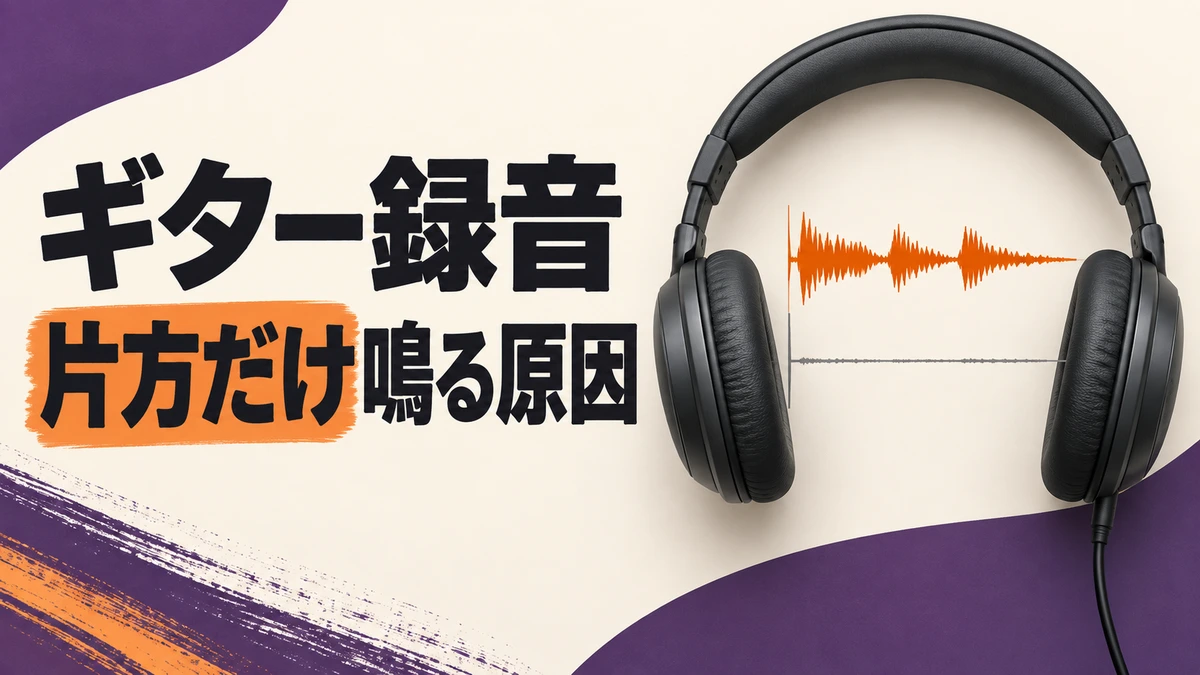
ギターは録れたのに、ヘッドホンの左からしか聞こえない。入力を右側へ挿し替えたら、今度は右からだけ鳴る。こんなときは、録音ソフトが「ギター1本」を「左右2つの音」として受け取っている可能性があります。
録音したギターだけが片方から聞こえるなら、次の録音はギターを挿した番号のモノラル入力を選び、パンを中央、出力を左右一組にします。「入力1+2」のステレオ入力を選んでいた場合は、入力1または2の一つへ変えて試してください。すでに片側だけに録れた演奏は、入力設定を変えるだけでは直りません。音の入っている側を取り出す手順を後半で説明します。
弾いている間だけ片側になる場合は本体のダイレクトモニター、音楽も片側になる場合はヘッドホンと出力の接続を先に調べます。録音済みのギターを再生し、どの症状に当てはまるか確かめてください。
この記事は、ギターをシールド1本でオーディオインターフェースへつなぐ録り方が中心です。次の録音を直す設定と、すでに片側だけに録ってしまった音の直し方を順に説明します。
ギター録音で片方からしか聞こえないとき、最初に分ける3つの症状
まず演奏を止め、いつも聴いている曲を、今使っているヘッドホンとオーディオインターフェースで再生します。その後、録ったギターを再生してください。同じ接続のまま聴き比べると、ギターの録音設定を調べるべきか、音の出口を調べるべきかが分かります。
録音ソフトの入力モニターをオフにしてもギターが聞こえる場合は、本体のダイレクトモニターが有効かを確かめます。本体側もオフにしてなお聞こえるなら、別のソフトの入力モニターや、Windowsの「このデバイスを聴く」の設定も確認してください。録音済みのギターを確かめるときは、弦を鳴らさず、再生音だけを聴きましょう。
ギター1本はモノラルで録り、左右の出力へ送る
モノラルは音の通り道が1つ、ステレオは左と右の2つです。モノラルで録ることと、片耳だけから聞こえることは別です。ギター1本をモノラルで録り、パンを中央にして左右の出力へ送れば、両耳から聞こえます。
たとえばギターを入力1に挿したのに、録音ソフトで「入力1+2」を選ぶと、左に入力1、右に未接続の入力2が割り当てられることがあります。ギターが左にしか入らないのは、この組合せのためです。Focusriteも、1本のギターにはモノラル入力を使う方法を案内しています。
次の録音を直す手順
- ギターを挿している端子の番号を見ます。入力1か入力2か、本体で確かめてください。
- モノラルのオーディオトラックを1本作り、入力にその番号だけを選びます。「1+2」「ステレオ」など、2つを組にした入力は選びません。
- 左右の位置を決める「パン」を中央に戻し、出力を左右一組のメイン出力へ送ります。
- エフェクトを一時的に外して、短いフレーズを新しく録ります。停止して再生し、左右から同じように聞こえるかを確かめます。
これで新しい録音が両耳から聞こえれば、その設定で録れます。両耳へ出すために、同じギターのトラックを2本に増やす必要はありません。すでに録ってある音が片側のままなら、録音済みファイルの直し方へ進んでください。
マルチエフェクターの左右の音や、2本のマイクをステレオで録りたい場合は別です。左右それぞれの音を2つの入力へ入れて録ります。入力数と録れる音の組合せは、こちらの記事で説明しています。
Fender Studio Proでは入力と出力を別々に確認する
Fender Studio Proでは、トラックの入力名だけでなく、その入力に本体の何番が割り当てられているかを見ます。以下は日本語表示の操作名です。入力や出力に付けられている名前は、環境や設定により異なります。
- 上部メニューの「セッション」→「セッション設定」を開き、「オーディオI/O設定」へ進みます。コンソールの「オーディオI/O設定」からも開けます。
- 「入力」タブで、ギターを挿した端子に対応するモノラル入力を探します。なければ「追加(モノ)」で追加し、本体の入力番号との交点に「M」を割り当てて適用します。
- ギタートラックを選び、チャンネル形式をモノラルにします。目印は丸が1つのアイコンです。入力欄で、先ほど確認したモノラル入力を選びます。
- トラックの出力を、左右一組のメイン出力へ送ります。「出力」タブで、その左と右が本体の左右の出力へ割り当てられているかを確認します。コンソールでパンも中央に戻します。
- 短く録り直して再生します。メイン出力の左右のメーターが動き、ヘッドホンの両側から聞こえれば、この設定で録り進められます。
入力名と、再生音が聞こえる側は別です。名前だけで判断せず、どの端子が割り当てられているかを確認してください。録音した音は、パンを中央にして左右一組のメイン出力へ送ります。設定画面の対応関係は公式マニュアルの入出力設定、トラック側の切り替えはオーディオトラックの設定で確認できます。
実際のトラック表示では、入力名と、その右側の丸のアイコンを確認します。
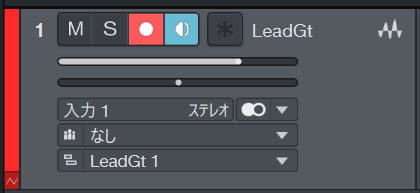
この画面の「入力1」は、録音ソフトで付けられた入力名です。名前だけで本体の1番端子やモノラル入力に対応するとは判断せず、入出力設定の割り当ても確認してください。右側の重なった丸2つはステレオ、丸1つはモノラルのチャンネル形式を表します。
入力を直しても片側だけなら、パンに加え、エフェクトや途中のバスを一つずつ確認します。トラックからメイン出力までの間で左右に偏っていないかを追い、直接メイン出力へ送った状態で聴き比べてください。パンの位置はコンソールの公式説明にも載っています。
すでに片側だけに録れた音は、音のある側を取り出す
入力の設定をモノラルへ変えても、過去に録ったファイルの中身は書き換わりません。左右のうち、ギターが入っている側だけをモノラルとして取り出すと、その演奏を使えます。元の録音は残し、コピーで作業してください。
短い練習フレーズなら、モノラル入力へ直して録り直すのが簡単です。新しいソフトを入れる必要もありません。下の方法は、気に入った演奏など、録り直さずに残したい音があるときに使ってください。
まず左右の波形を拡大し、片側だけに演奏があるかを聴いて確かめます。両側に別の演奏やエフェクト音が入っているなら、片側を消すとその音も失われます。ここで直すのは「片側がギター、もう片側は無音」という録音です。
左:ギター
右:無音
モノラルのギター
パンを中央へ → 両耳で再生
Audacityで左右を分けて直す例
使っている録音ソフトに左右の分離機能があれば、まずその機能を使えます。操作が見つからない場合の例として、無料の音声編集ソフトAudacity 4の日本語表示で手順を紹介します。
- 元の音声ファイルをコピーして、Audacityで開きます。
- トラック名の横のメニューボタンを開き、「ステレオを中央モノラルに分割」を選びます。左右が別々のモノラルトラックになり、どちらもパンが中央になります。
- 1本ずつ再生して、音が入っている側を確かめます。無音のトラックだけを閉じ、ギターの入ったトラックを残します。
- 残したトラックのパンを中央にし、両耳から聞こえることを確認します。
- 元のファイルとは別の名前でモノラルの音声ファイルへ書き出し、録音ソフトのモノラルトラックへ読み込みます。元のステレオ録音はミュートし、演奏の位置をそろえて聴きます。
Audacity 4の公式のトラックメニューの説明でも、左右の位置を残す分割と、両方を中央にする分割が分かれています。ここでは「ステレオを中央モノラルに分割」を使います。
左右を混ぜてモノラルへ変換する方法では、変換方式によって音量も変わります。無音の側がある今回の録音では、音のある側を取り出すほうが状態を確かめやすいです。Audacityのモノラル変換の説明でも、左右を混ぜる操作と片側を残す操作が分けられています。
左右の両方が無音なら、この方法で演奏を復元することはできません。入力を設定し直して録り直します。演奏は片側に残っているのに、反対側へパンを振って無音になった場合も、先に音のある側を取り出してください。
弾いている間だけ片側なら、ダイレクトモニターを確認する
録ったギターは両耳から鳴るのに、演奏中だけ片側へ寄るなら、本体のダイレクトモニターを確認します。これは入力音をパソコンの録音処理を通さずに聴く機能です。直接聴く音の左右と、録音ソフトへ送る入力は別の設定なので、本体の切り替えだけで録音済みの音は直りません。
本体から直接聴く設定を確認するときは、録音ソフトの入力モニターをオフにします。パソコンのアンプソフトの音を聴きたい場合は、反対に本体の直接モニターをオフにし、録音ソフト側で入力とパンを確認してください。
| 機種 | 操作するところ | 直ったことの確認 |
|---|---|---|
| Scarlett 2i2 第4世代 | Directボタンでモノラルを選ぶ。オフの状態から1回でモノラル、2回でステレオ、3回でオフ | モノラルなら入力1・2がそれぞれ中央へ。ステレオでは入力1が左、入力2が右へ分かれる |
| MOTU M2 | ステレオモニターになっていたらMONボタンの長押しで解除。ギターを挿した入力のMONを有効にする | 通常の直接モニターなら、1つの入力が左右の出力へ均等に出る |
上の操作は、Scarlett 2i2第4世代のDirect Monitorの説明と、MOTU Mシリーズの公式ガイドで確認できます。同じメーカーでも機種や世代で切り替え方は違うため、別機種へそのまま当てはめないでください。
音楽も片方からしか聞こえないなら、音の出口を調べる
いつもの曲まで片側しか鳴らないなら、ギター用トラックを直す前に、ヘッドホンから本体へ、接続を一つずつ確かめます。抜き差しする前は音量を下げてください。
- ヘッドホンを、本体のヘッドホン端子へ奥まで挿し直します。背面の左右別々のスピーカー出力へ挿していないかも見ます。
- 変換プラグを使っているなら、ステレオのヘッドホン用か確認します。マイク付きイヤホンは接点の並びが違い、単なるサイズ変換では正しくつながらないことがあります。
- 同じヘッドホンを、正しく接続できる別の機器で再生します。別のヘッドホンを持っていれば、元の接続でも試して比べます。
- ヘッドホンは正常なら、録音ソフトのメイン出力、機材の専用ミキサー、パソコンの左右バランスを確認します。ソフト側の左右メーターも見ながら、どこから片側になるかを探します。
一般的なステレオヘッドホンのプラグは、先端に絶縁部分の線が2本あります。マイク付きの4極プラグは3本で、同じ形に見えても接点の役割が違います。Focusriteの説明では、この組合せによる左右の偏りも案内されています。
スピーカーだけ片側なら、左右それぞれの電源・音量・ケーブルを確認します。同じ規格の左右のケーブルを入れ替えて症状が移るかを見ると、ケーブル側かスピーカー側かを絞れます。接続を変える前に、両方のスピーカーの音量を下げてください。
手持ちのヘッドホンや変換プラグで正常に聞こえるなら、買い替えは不要です。別の機器でも同じ側が鳴らない、プラグを動かすと途切れるなど、問題が起きる箇所まで確かめてから修理や交換を考えましょう。
直ったら、短い録音と書き出しで確かめる
両耳から聞こえるようになったら、新しく録る・止めて再生する・書き出して聴くところまで試してください。演奏中の聞こえ方だけで終えないことが大切です。
新しい録音と直した過去の録音を別々に再生し、片側へ寄っていないかを聴きます。曲全体を出すときは、左右一組のメイン出力から書き出し、できたファイルも再生しましょう。モノラルのギター1本でも、伴奏やエフェクトと合わせてステレオの曲に仕上げられます。
ギターが両側から鳴るようになったら、まずは短いフレーズを1本残してみてください。接続から保存までを通して見直したい方は、こちらへどうぞ。