※本記事には広告・アフィリエイトリンクが含まれます。
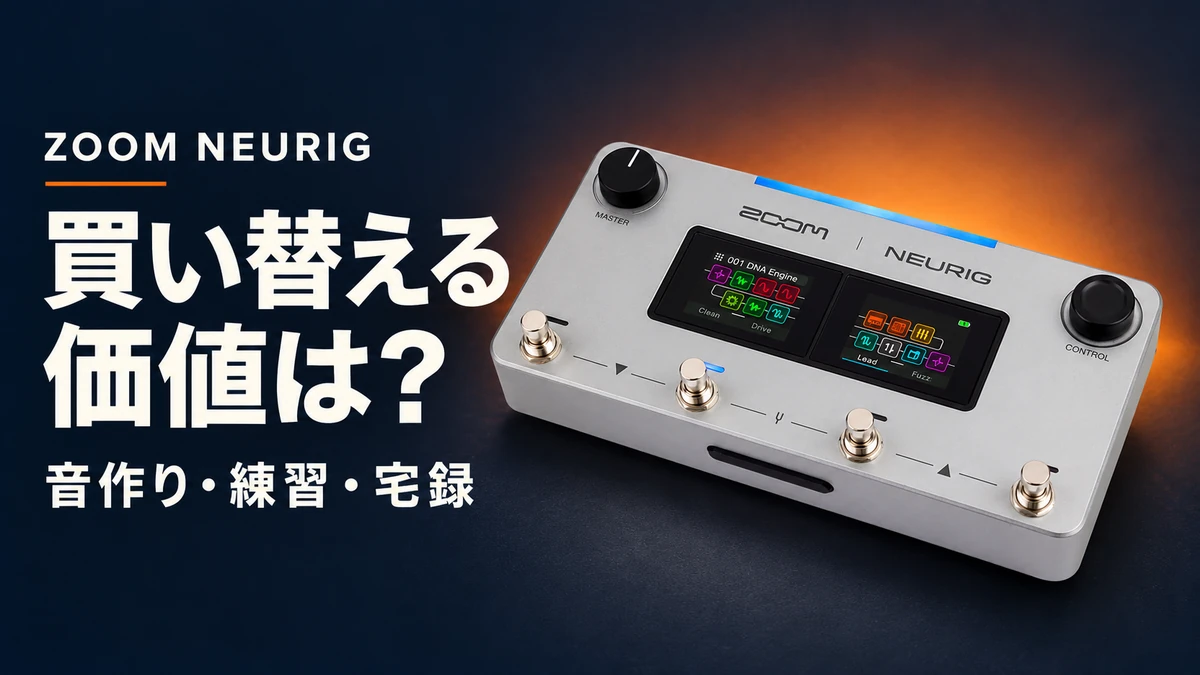
いつものマルチでも練習はできる。でも、違うアンプの音を試したいし、気に入った音は録音にも残したい。ZOOM NEURIG(ニューリグ)は、そんな使い方を約5万円の一台にまとめるギター用マルチエフェクターです。
気になるのは「今の機材から替えるほど違うのか」というところ。新しいDNAモデル、外部の音を取り込むNAM対応、練習や録音の機能を、自宅でどう使うかから見ていきます。
メーカーの発売予定は2026年11月上旬です。アプリ連携やキャプチャなど、アップデートを伴う機能もあります。まずは本体でできる音作りと、後から増える機能を分けて選びましょう。
ZOOM NEURIGに替える意味があるのは、音作りと練習をまとめたいとき
NEURIGを選ぶ理由は、音色の数だけではありません。アンプや歪みを本体で選び、ヘッドホンで弾き、作った音をパソコンへ録る。練習で使う音作りを、そのまま録音にも持ち込めることが、一台にまとめる利点です。
| やりたいこと | NEURIGを選ぶ理由 |
|---|---|
| アンプや歪みを選び直す | 新しいDNAモデルを使い、本体のつまみや画面で音を詰められます。 |
| ヘッドホンで曲に合わせて弾く | ヘッドホン出力、Bluetoothの音楽再生、ルーパーをまとめられます。 |
| 弾いている音を録る | USBで、本体のエフェクトを通した音を録音ソフトへ送れます。 |
| 公開されたNAMを試す | 対応規格とアプリ経由の読み込みが発表されています。提供時期は後半で整理します。 |
反対に、今のマルチの音が好きで、伴奏再生やUSB録音にも困っていないなら、機能の数だけで替える理由は薄いです。「新しいアンプの音が欲しい」「パソコンを開かずに弾きたい」など、今の環境に足したいものがあるかを先に決めると選びやすくなります。
新しいDNAモデル、従来モデル、読み込むNAMは役割が違う
英語のThe Gear ForumのNEURIGスレッドでも、従来のZOOMとの違いや追加モデルの購入が話題になっています。とくに「従来のアンプモデルが入っているなら、何が新しいのか」は、買い替え前に知りたいところです。
内蔵のDNAモデルと従来のモデリングアンプ、外から読み込むNAMは別の選択肢です。従来モデルが残っていることと、新しい音作りが増えたことは両立します。
アンプ10、アンプヘッド10、ドライブペダル10。GAINや音質のつまみを動かしたときの変化まで再現する設計です。
従来方式の音作りも選べます。DNAの30種類とは別に数えられています。
実機の特性を学習して作られた音を使います。内蔵モデル以外へ選択肢を広げる仕組みです。
DNAは、ZOOMが「つまみの操作に伴う挙動」までモデル化すると説明する新しいエンジンです。歪みを深くする、低音を絞る、といった本体での調整を重視するなら、買い替えで注目するのはここでしょう。30種類すべてがアンプという意味ではなく、ドライブペダルも含みます。収録内容は公式エフェクトリストで見られます。
NAMはNeural Amp Modelerの略で、アンプやペダルの音響特性を学習したモデルを使う仕組みです。NEURIGが対応するのはA2 Lite規格。NAM開発側の英語解説では、A2 Liteは機材へ組み込む用途に向けたものとして紹介されています。
ライブラリで探すときは、アンプだけを収めた音なのか、キャビネットやペダルまで含む音なのかも見たいところです。キャビネットまで含むモデルに、さらに別のキャビネット処理を重ねると、意図した音から変わることがあります。「NAM対応」という名前だけで選ばず、読み込むモデルの中身と用途を合わせましょう。
音の雰囲気は、ZOOMが公開するBen Weinmanの演奏動画でも聴けます。バンドの演奏を含むメーカーの実演なので、単独のギター音の比較とは分けて楽しむと参考になります。
ヘッドホン練習から曲中の音色切り替えまで、何をまとめられるか
自宅で弾くときは、音色を増やすこと以上に、準備の少なさが効きます。本体にはヘッドホン出力と充電式バッテリーがあり、スマホの音楽をBluetoothで流しながらギターを弾けます。短いフレーズを重ねるなら、最長45秒のルーパーも使えます。
バッテリーの連続使用時間は、メーカーの試験条件で約4.5時間。画面の明るさ、無線通信、入出力の設定で変わります。毎回パソコンと録音ソフトを起動してから弾いている方には、本体とヘッドホンで練習を始められることが利点です。
曲を通して練習するなら、一つのリグの中で、エフェクトの状態を4通りに切り替えるプログラム機能が役立ちます。リグは、アンプやエフェクトを並べた仮想のペダルボード。プログラムには、その中のエフェクトのオン・オフや設定の組み合わせを記憶します。
伴奏を聴きながら確認
リズムギター
リードの練習
曲中のバランス確認
本体には200リグを保存でき、75リグ×4プログラムのプリセットも入っています。ただし、4つのプログラムは、別々のペダルボードを無条件に4台動かす仕組みではありません。同じエフェクトの設定を共有しているプログラムは、片方を調整するともう片方の音も変わります。
最大14エフェクトという数にも、処理量の条件があります。DNAなど負荷の高いモデルを組み合わせると、14個に達する前に追加できなくなることがあります。多くのエフェクトを並列に重ねたい方は、個数だけで判断しない方がよいでしょう。仕組みと制約はマニュアルのエフェクト数の説明で確認できます。
メーカーが音切れのない切り替えを説明しているのは、リグ内のプログラムです。曲ごとに別のリグへ移る操作まで、すべて同じ切り替え方だと考えないようにしましょう。
宅録では「本体で作った音を録る」使い方が中心になる
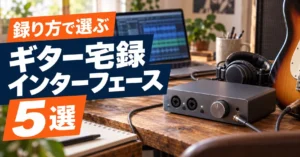
NEURIGは、USB接続で2入力・2出力のオーディオインターフェースとして動きます。ここで押さえたいのは、パソコンへ送る標準の経路は、エフェクトを通した2チャンネルの音ということです。
パソコンの再生音は、NEURIGのエフェクト処理後の位置へ戻ります。
ヘッドホンで作った音を、そのまま曲へ録りたいなら、この流れは分かりやすいです。録音ソフトへアンプ音源を追加する前に、本体側で歪みや空間系の量を決めて弾けます。ステレオの広がりを残したい音は、録音ソフト側も2チャンネルを受ける設定にします。
一方、ギターの生音を録っておき、後からソフトのアンプを選び直すことが多い方は、今のオーディオインターフェースを手放す前に、録り方を比べてください。公開マニュアルでは、独立した生音と処理後の音の同時録音や、録った生音をUSBから本体のアンプへ戻す専用機能は説明されていません。ルーティングの工夫でできることまで否定はしませんが、いつもの録り方をそのまま置き換えられるという前提では選べません。
録音時は、データ転送対応のUSBケーブルを使い、本体のUSBモードを「Audio+MIDI」にします。Windowsでは専用ドライバーが必要で、Macでは不要です。ギターを本体から直接聴く音と、録音ソフトから戻る音の割合は「Monitor Balance」で調節できます。この値は起動時に50へ戻るので、音が二重に聞こえたら、ソフト側のモニター設定と合わせて見直しましょう。
USBは48kHz・32bit float/24bitに対応し、本体内部の処理も32bit floatです。ただし、アナログ入力の変換は24bit。「32bit floatだから、入力で割れた音も後から必ず戻せる」とは考えず、入力や録音レベルを整えて使います。経路と設定は公式のオーディオインターフェース説明が確認先です。
歌やアコースティックギターをマイクで録るなら、マイク入力を備えた別の機材も必要です。NEURIGの端子はギターやラインの接続が中心なので、ギターの音作りを一台へまとめることと、録音する楽器すべての入口をまとめることは分けて選びます。
NAMの読み込み、キャプチャ、追加モデル購入を分けて選ぶ
本体を買った後の音色の増やし方にも違いがあります。公開されたNAMを読み込むことと、自分のアンプのモデルを作ることは別機能です。さらに、ZOOMの新しいモデルを買い足すストアも別に用意されます。
| 区分 | 選ぶ前に知っておきたいこと |
|---|---|
| 内蔵モデル | DNAモデル、従来のアンプ、各種エフェクトを本体で使います。ストアでの追加購入とは別です。 |
| NAM・IRの読み込み | SessionZ PedalからTONE3000の無料ライブラリへアクセスする仕組みが発表されています。現行マニュアルはアプリ連携と読み込みを今後のアップデートとして案内しています。 |
| キャプチャ | 自分の機材を測定し、TONE3000のサーバーでNAMを生成する機能。2026年12月の提供予定です。 |
| 追加モデルの購入 | SessionZ StoreでDNAのアンプモデルやエフェクトを買い足す仕組み。こちらも2026年12月の提供予定です。 |
公式商品ページは、NAM A2 Lite対応とTONE3000のライブラリ利用を案内しています。一方、マニュアルのアプリ説明には、本体操作やNAM・IRファイルのロードを今後のアップデートで行えるようにする、とあります。読み込みが購入の決め手なら、本体とSessionZ Pedalの正式な対応状況を確かめてから選ぶのがよいでしょう。手持ちのあらゆるNAMファイルが、そのまま動くとまでは考えないでください。
SessionZ Pedalでは、言葉による音作りや、伴奏の再生操作、音源のパート分離も発表されています。練習をまとめる楽しさはありますが、無料ライブラリとストアでの追加購入、クラウドの利用条件をひとまとめにしないことが大切です。未発表の料金や利用回数まで、無料・無制限と判断する根拠はありません。
内蔵の音で弾くために、追加モデルを毎回購入する仕組みではありません。まず本体の音作りで足りるか、そこへ外部のモデルを加えたいかで選ぶと、購入後に何へお金を使うのかも整理できます。提供予定の案内はZOOMのNEURIG商品ページで見られます。
NEURIGを選ぶ方と、今の環境を続ける方
約5万円でNEURIGを選ぶ理由がはっきりするのは、本体で音を作り、ヘッドホンで練習し、その音を録る流れをまとめたい方です。従来のZOOMから替えるなら、DNAモデルの音作りと、リグ内の音色切り替えが自分の欲しい変化かを見てください。
今のマルチで気に入った音が出ていて、練習も録音も進んでいるなら、急いで替える必要はありません。録音後にアンプの音を選び直す使い方やマイク録音が中心なら、今のオーディオインターフェースを続ける理由があります。
ヘッドホンでの練習やUSB録音、足元での切り替えから候補を選びたい方は、定番マルチエフェクター4機種の比較もご覧ください。各機種でできることが違うので、必要な使い方から選べます。
NAMの読み込みやキャプチャが一番の目的なら、対応するアプリやアップデートの提供内容を見てから判断しましょう。発売予定と手元に届く日は別です。注文の受付と届け日を販売先で確かめて、ご自身の使いたい時期に合わせて選んでください。

ZOOM NEURIGPR
練習と録音の全体像を先に整えたい方や、NEURIGにつなぐヘッドホンも選びたい方は、こちらの記事もどうぞ。